Kom igång som förare på Uber Eats
Kulujen lisääminen kululaskupohjalle | Truster laskutuspalvelu
Prissättning
Egenanställd
*) Truster Turva innehåller olycksfalls-, ansvars- och rättsskyddsförsäkring. Den valfria tjänsten Maksuvahti kostar 1,99 €/faktura och skyddar dina fordringar under hela fakturans livscykel, från faktura till betalning. Obs! Uber Eats betalar direkt till ditt eget bankkonto; Truster sköter din bokföring och beskattning.
Varför Truster
Öppna FO-nummer
Vi hjälper dig att öppna ett FO-nummer och sköter de första stegen som krävs för att komma igång som Uber Eats-förare.
Bokföring ombesörjd
Truster sköter din bokföring åt dig. Skicka in din Uber Eats-rapport en gång i månaden via appens supportsektion — vi sköter resten.
Du får hjälp
Det kan kännas rörigt att bli egenanställd, men du behöver inte lista ut allt själv. Truster vägleder dig och gör det lättare att förstå vad egenanställning innebär.
Så kommer du igång
- 01
Starta din ansökan
Gå till uber.com/fi/en/deliver/ eller registrera dig i appen Uber Driver.
- 02
Fyll i grunduppgifter
Fyll i grundläggande uppgifter för att skapa ett konto, till exempel: - din stad - rekommendationskod, om du har en
- 03
Välj transportsätt
Välj "Delivery" som intäktssätt och välj ditt fordon (cykel, moped, bil).
- 04
Lägg till fordonsuppgifter
Fyll i uppgifter om ditt fordon: - märke - modell - årsmodell - registreringsnummer
- 05
Ladda upp identitetsbevis
Ladda upp en bild av ditt pass eller id-kort.
- 06
Ladda upp körkort
Ladda upp en tydlig bild av ditt körkort.
- 07
Ladda upp profilbild
Lägg till en tydlig profilbild.
- 08
Ladda upp bild av leveransväska och identitetsbevis
Ta och ladda upp en bild som visar: - din isolerade leveransväska - ditt identitetsbevis Väskan måste vara öppen, hela väskan måste synas och namnet och bilden på identitetsbeviset måste synas tydligt. Du kan också använda en väska från ett annat företag, till exempel en Wolt-väska.
- 09
Ladda upp kontoutdrag
Ladda upp en bild av ditt kontoutdrag eller bankkontodokument. Följande måste synas: - kontoinnehavarens namn - IBAN-nummer
- 10
Ladda upp fordonsförsäkring
Ladda upp en bild av ditt fordonsförsäkringsdokument.
- 11
Fyll i skatteuppgifter
Fyll i dina företags- och skatteuppgifter. Välj privatperson (individual) som företagsform. Ange namnet på din enskilda firma, gatuadress, stad, postnummer och land.
- 12
Godkänn villkoren
Läs och godkänn villkoren för att fortsätta.
- 13
Vänta på bekräftelse
När din ansökan är klar granskar Uber den och meddelar dig när du kan börja köra.
Bokföringen sköts i bakgrunden
Truster sköter din bokföring — du fokuserar på leveranserna.
Illustration: en användare skannar ett kvitto, varefter säljare, datum, moms och belopp fylls i automatiskt och kvittot bokförs.
Vanliga frågor
Måste Uber Eats-profilen skapas med eget FO-nummer?
Ja. Din förarprofil hos Uber Eats måste skapas med ditt eget FO-nummer. Det säkerställer att betalningar, rapportering, bokföring och beskattning sköts korrekt.
Vilken typ av dokumentbild godkänns?
Uber kan avvisa bilder som inte uppfyller kraven. Kontrollera att: - bilden är tydlig - all text är läsbar - alla fyra hörnen av dokumentet syns - bilden inte är för hårt beskuren
Kan jag använda en leveransväska från ett annat företag?
Ja. Du kan använda en väska av ett annat märke, till exempel en Wolt-väska, så länge bilden av väskan uppfyller Ubers krav.
Appen säger att starten i min stad är fördröjd. Vad betyder det?
Detta är normalt: aktiveringen kan ta längre tid än vanligt i din stad. Ladda upp alla begärda dokument och slutför din ansökan ändå. Uber meddelar dig separat — vanligtvis via e-post eller i appen — när ditt konto är aktiverat och du kan börja.
Vem tar emot betalningarna från Uber Eats?
Uber Eats betalar direkt till ditt eget bankkonto, inte via oss.
Hur fungerar bokföringen?
När du börjar köra skickar du dina månatliga Uber-rapporter till oss via appens supportsektion. Utifrån dem sköter vi din bokföring och beskattning.
Guider
Skapande och skickande av fakturor
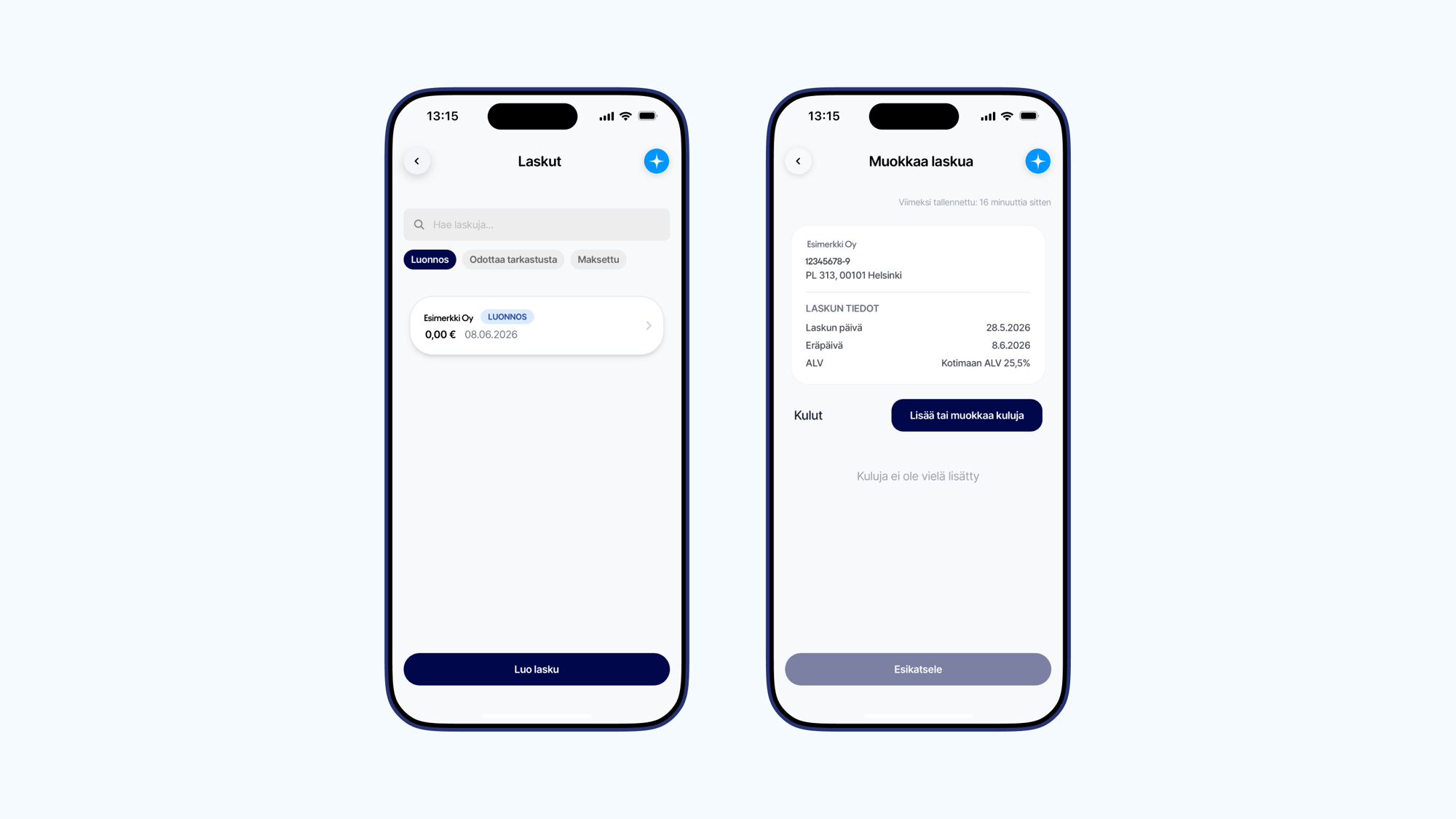
En utkastfaktura för att lägga till kostnader som uppstår från samarbetspartnerns uppdrag visas först i din profil med summan 0,00 €. När vi har fått faktureringsmaterialet från kunden kopplar vi automatiskt samman arvodesuppgifterna med utkastfakturans uppgifter. En faktura med totalsumma skapas i din profil, och du kan följa dess status via appen. Du behöver alltså inte själv skapa eller skicka fakturor för dessa uppdrag. Hur skapar jag en faktura för ett annat uppdrag? Om du även utför andra uppdrag där du själv skapar fakturorna kan du enkelt skapa fakturor direkt i appens Fakturor-avsnitt. Du hittar mer detaljerade instruktioner för att skapa andra fakturor här.
Hur lägger jag till kostnader som lättföretagare
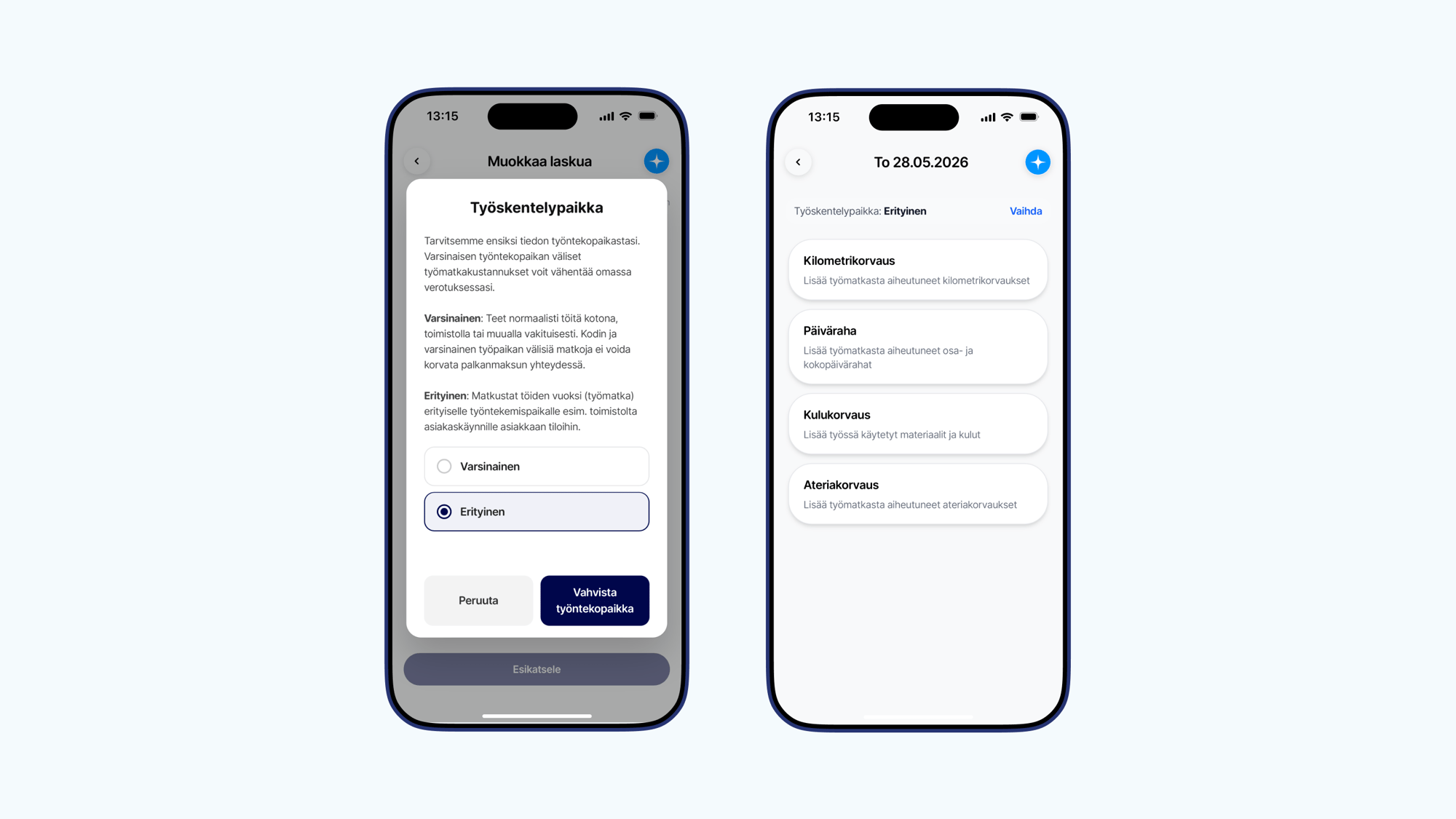
Truster skapar fakturorna åt dig utifrån uppgifter som mottagits från kunden, så du behöver inte själv skapa eller skicka fakturan. Din uppgift är endast att lägga till dina egna reskostnader och -ersättningar på den färdiga utkastfakturan i din profil under arbetsperioden, om du vill ha dem skattefritt i samband med arvodesutbetalningen. Genom att lägga till reskostnaderna på utkastfakturan säkerställer du att du får de skattefria ersättningar du är berättigad till direkt i samband med arvodesutbetalningen, det vill säga du får mer pengar i handen! Kostnader som beaktats i samband med arvodesutbetalningen behöver du inte själv anmäla till Skatteförvaltningen. Observera att bensin-, laddnings- eller materialkostnader inte kan läggas till på fakturan som skatteavdragsgilla kostnader för lättföretagare. Sådana kostnader kan du lägga till i din personliga skattedeklaration som inkomstens förvärvande kostnader. I videon behandlas följande ämnen: • 1:45 Att lägga till kilometerersättningar • 3:19 Att lägga till dagtraktamenten • 5:42 Att lägga till kostnadsersättningar 1. Börja från fakturan Öppna Truster-appen och gå till Fakturor-avsnittet till den utkastfaktura där du vill lägga till kostnader. Välj Lägg till rad och sedan Lägg till eller redigera kostnader. 2. Välj arbetsplats När du lägger till kostnader för utförda uppdrag, ange arbetsplatsen som Särskild. Om du arbetar stadigvarande på samma plats, till exempel hemma eller på ett kontor, är det fråga om en egentlig arbetsplats. I sådana fall ersätts vanligtvis inte resor mellan hemmet och arbetsplatsen. Kontrollera slutligen kostnaderna Se kostnadsspecifika anvisningar nedan. När alla kostnader har lagts till, kontrollera uppgifterna och säkerställ att alla kostnader finns med. Du behöver inte skicka fakturan, utan vi kopplar samman kostnaderna med rätt uppdrag när vi har fått faktureringsuppgifterna från kunden.
Vad är lättföretagande
Lättföretagande är en arbetsform som gör det möjligt för en privatperson att fakturera för sitt eget kunnande utan eget FO-nummer eller att grunda ett företag. Lättföretagaren skaffar själv sina kunder och kommer överens om arbetets innehåll och pris, men faktureringen sköts via en faktureringstjänst. Lättföretagande passar särskilt för dem som vill prova på företagsliknande arbete enkelt och flexibelt.
Att lägga till kostnadsersättning med kvitto som lättföretagare
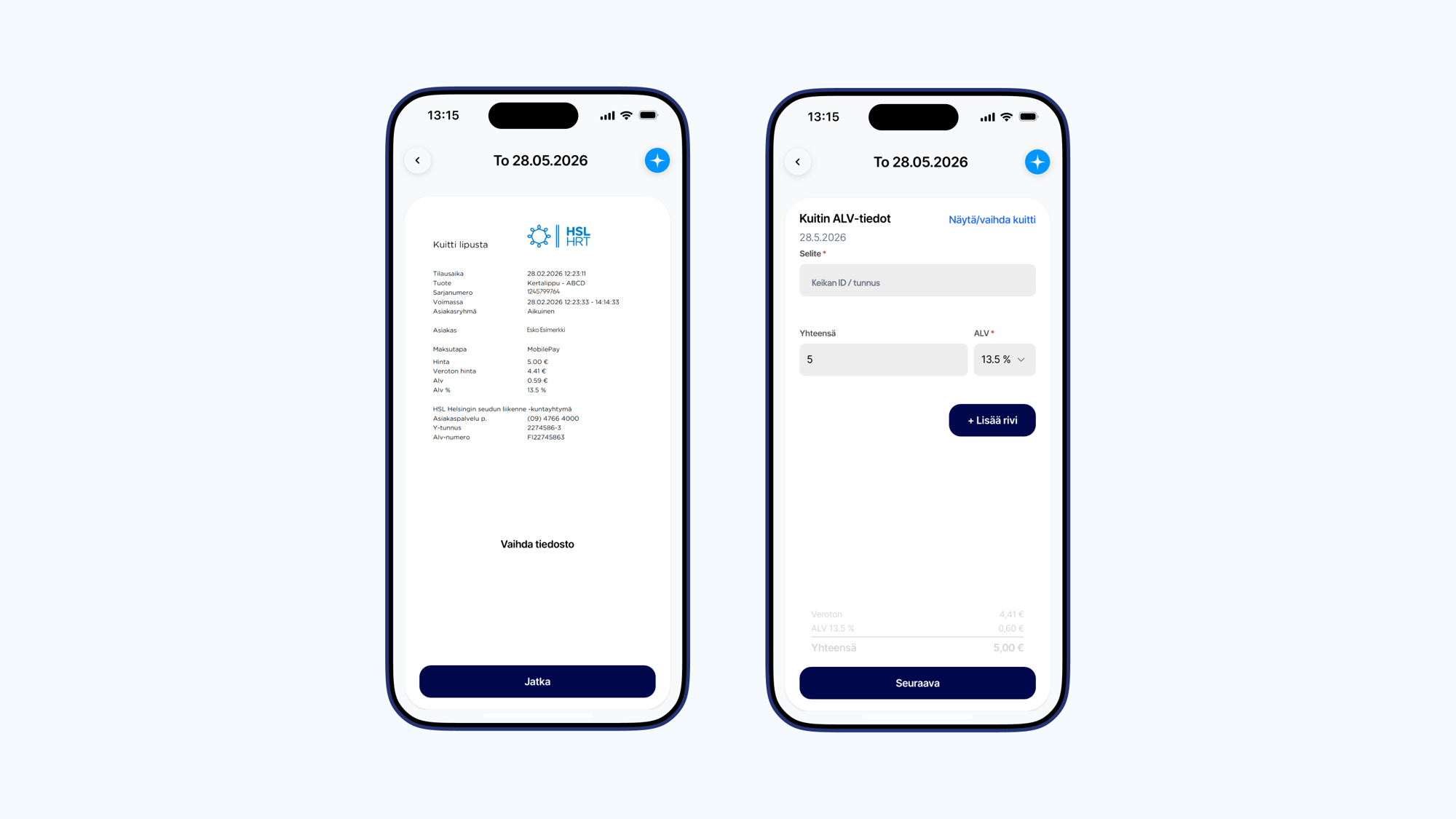
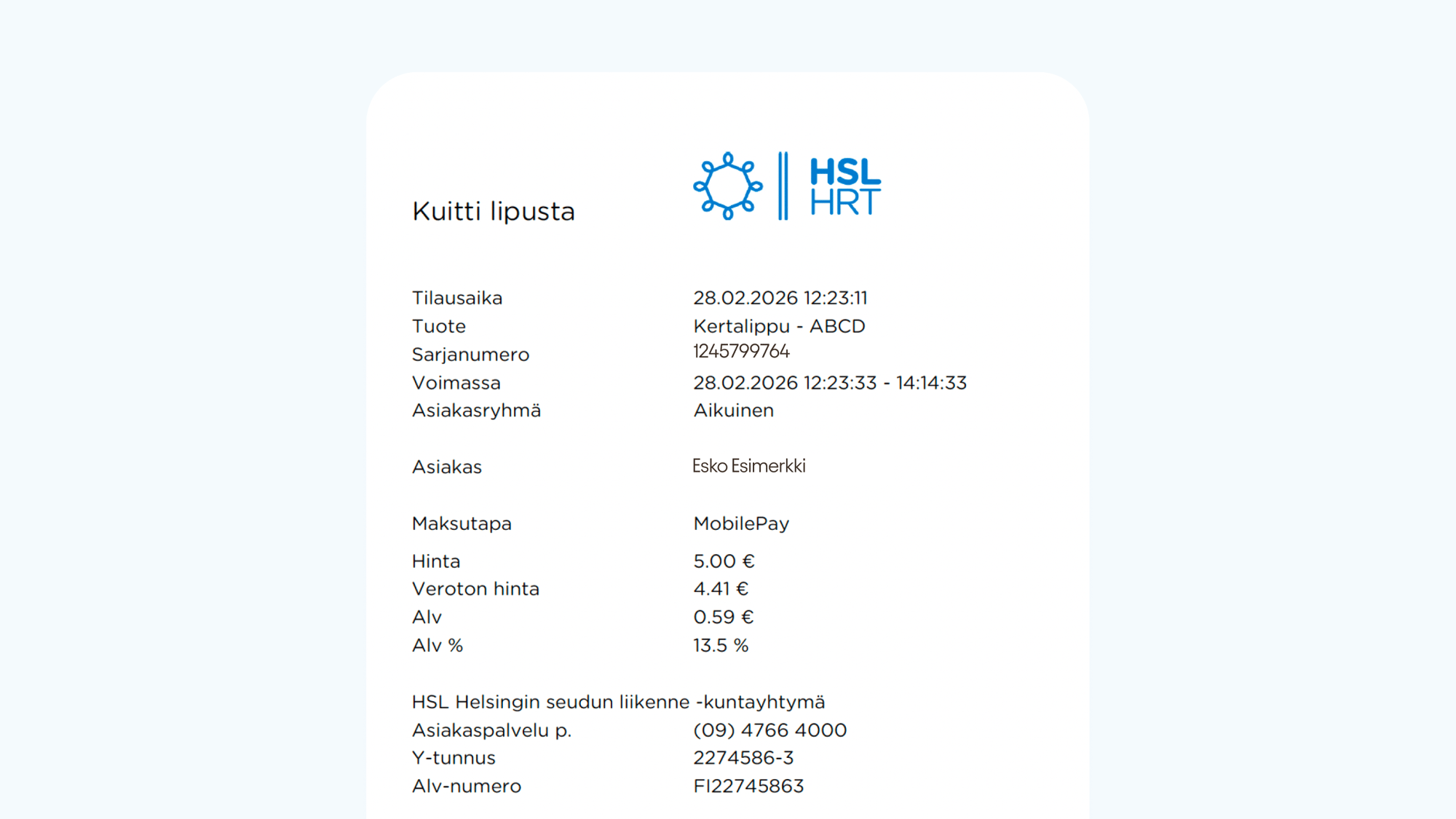
Välj först det datum du vill lägga till kostnaden för. Välj sedan Kostnadsersättning. Lägg till kvitto • ta en bild på kvittot eller ladda upp en fil • ange kostnadens belopp • lägg till momsuppgifter enligt kvittot Inköp i hemlandet: lägg till totalsumman och momsen som anges på kvittot Inköp utomlands: lägg till summan i euro och moms 0 % Lägg till en beskrivning Lägg till uppdragets ID / kod som kostnaden gäller i kostnadens beskrivning. Godtagbart kvitto Säkerställ att du lägger till ett godtagbart kvitto i avdragen. Ett godtagbart kvitto innehåller: • säljarens uppgifter (företagets namn och FO-nummer) • prisspecifikation • mervärdesskattens belopp • datum
Att lägga till dagtraktamente som lättföretagare
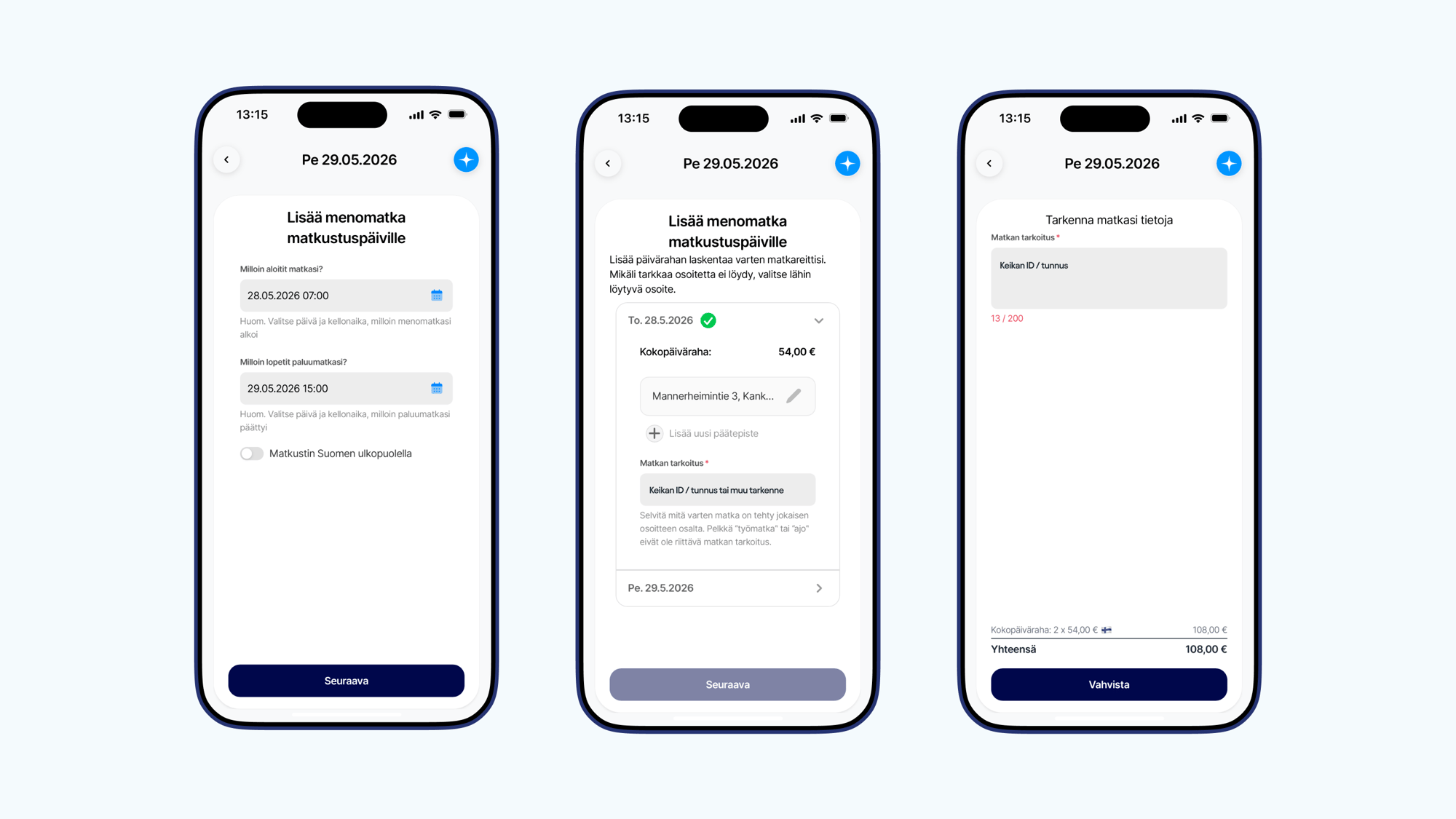
Om arbetsresan berättigar till dagtraktamente, välj Dagtraktamente och fyll i: • resans start- och sluttid • destinationens adress • mellanadresser, om du bytte plats under resan Lägg till uppdragets ID / kod som dagtraktamentet gäller i beskrivningen. Observera att startadressen automatiskt hämtas från din hemadress i profilen, det vill säga du behöver bara lägga till destinationens adress. Säkerställ därför att din hemadress är uppdaterad i avsnittet Mina uppgifter.
Att lägga till kilometerersättning som lättföretagare
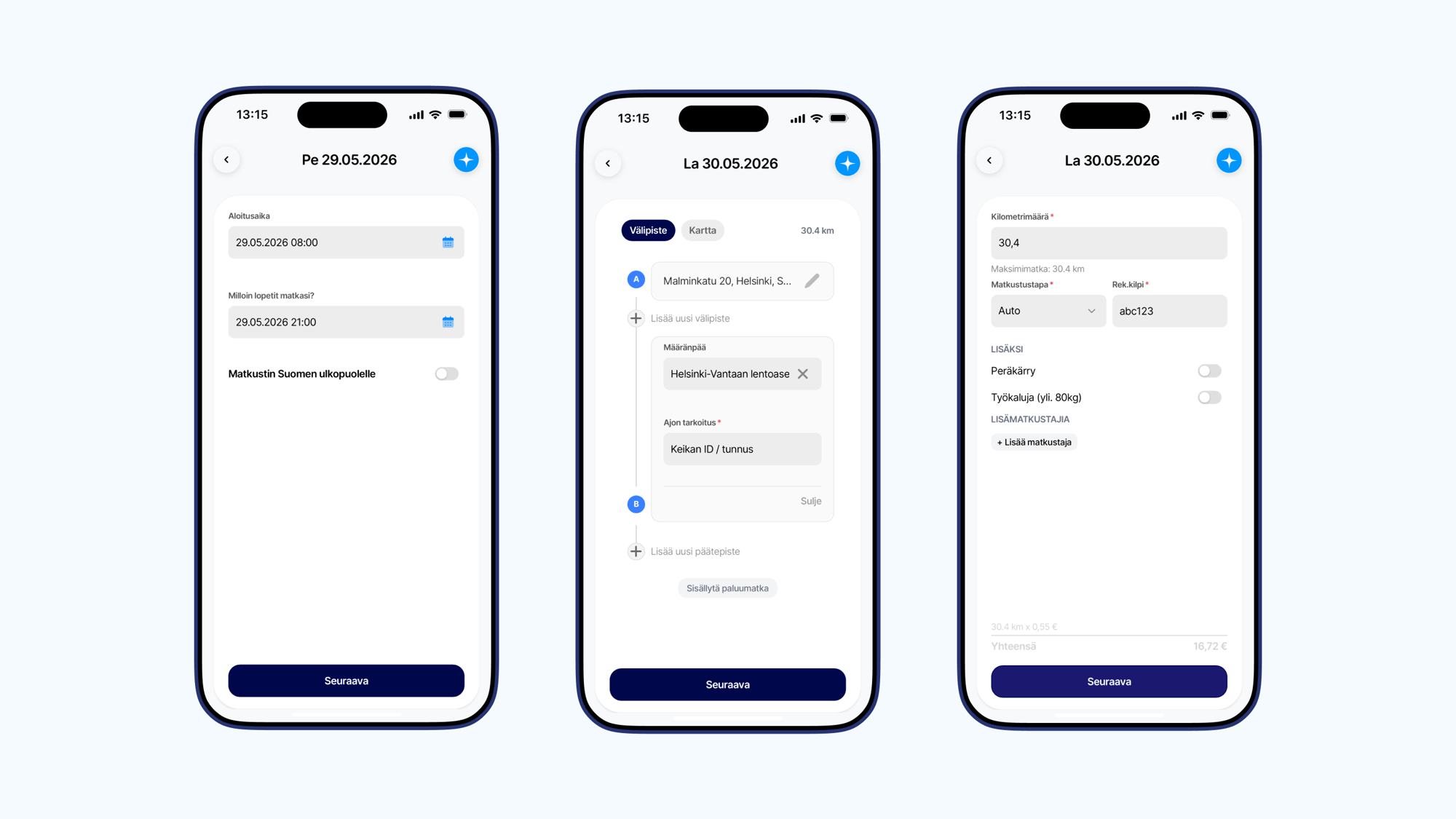
Välj Kilometerersättning och fyll i: • starttid • sluttid • startadress • destination • resans syfte (uppdragets ID / kod) • uppgifter om fordonet Om resan innehöll flera stopp, lägg till dem i rutten. Om du återvände till startpunkten, välj Inkludera returresa. Om du körde bil, lägg också till registreringsnumret.
Redo att börja köra?
Registrera dig och kom igång på några minuter.