Ta emot betalningar för LLK Sales-uppdrag
Prissättning
Egenanställd
3,00 % serviceavgift
Inkl. Truster Turva
*) Truster Turva innehåller olycksfalls-, ansvars- och rättsskyddsförsäkring. Den valfria tjänsten Maksuvahti kostar 1,99 €/faktura. Den skyddar dina fordringar under hela deras livscykel, från att fakturan skickas till att den betalas. Obs! Samarbetsprissättningen gäller endast för fakturor via LLK Sales.
Varför Truster
Skattekort
När du har genomfört identifieringen hämtar vi alltid ditt skattekort automatiskt från Skatteförvaltningens system, så du behöver inte skicka det till oss separat. För enskild firma (FIE) används inte skattekort för löneinkomst, utan skatterna betalas som förskottsskatt.
Lönespecifikation
Som egenanställd bildas dina lönespecifikationer alltid i Truster-appen i samband med löneutbetalningen. Du hittar dem under Löner. Med enskild firma (FIE) hittar du företagets transaktioner och rapporter i appen.
Tilläggstjänster för löneutbetalning
Med tjänsten HetiPalkka får du din lön på kontot redan innan ditt företagskund har betalat fakturan. Med Pikamaksu kan du i sin tur säkerställa löneutbetalning utanför våra vanliga tidsscheman.
Så här kommer du igång
- 01
Ladda ner Truster-appen
Du hittar appen i App Store och Google Play. Du kan även använda Truster på datorn.
- 02
Logga in
Använd alltid samma inloggningssätt i fortsättningen. Obs! Vi kan skapa en profil åt dig utifrån uppgifter vi fått av våra samarbetspartners.
- 03
Identifiera dig
Identifiera dig med nätbankskoder eller mobilcertifikat.
- 04
Svara på PEP-anmälan
Bekräfta dina PEP-uppgifter (politiskt exponerad person) på startsidan.
- 05
Lägg till dina uppgifter
Kom ihåg att lägga till ditt namn, telefonnummer, e-post samt hemadress.
- 06
Lägg till kontonummer
Gå till menyn under "Bankkonto" och lägg till ditt kontonummer.
- 07
Din profil är klar
När dessa steg är gjorda är din profil klar och du kan börja fakturera för ditt arbete!
- 08
Bli enskild näringsidkare?
Vill du beställa tjänsten för enskild firma? Du kan beställa tjänsten under menyalternativet "Beställning".
Se videon för att lära dig hur du kommer igång som egenanställd.
Vanliga frågor
När får jag ersättningen för mina uppdrag på kontot?
Truster skapar fakturorna åt dig utifrån uppgifter från kunden, så du behöver inte själv skapa eller skicka fakturan. Ersättningen betalas till ditt konto efter att kunden har betalat fakturan till Truster och du har bekräftat de nödvändiga uppgifterna i appen under arbetsperioden. Om du vill kan du snabba på löneutbetalningen med tjänsten HetiPalkka.
Kan jag själv välja vilka uppdrag jag tar emot?
Ja. Du agerar som självständig uppdragstagare, så du bestämmer själv vilka uppdrag du tar emot. Truster fungerar som en fakturerings- och betaltjänst och bestämmer inte över dina arbetsskift eller uppdrag. Du kommer överens direkt med uppdragsgivaren om erbjudna uppdrag, tidsscheman och innehåll.
Vad innehåller Truster Turva vid uppdrag?
Tjänsten inkluderar Truster Turva, som omfattar olycksfalls-, ansvars- och rättsskyddsförsäkring vid uppdrag. Du hittar exakta uppgifter om försäkringarnas omfattning, ersättningsgränser och hur du ansöker om ersättning på Truster Turva-sidorna: - Egenanställda - Enskilda näringsidkare (FIE)
Varför ser jag ingen utläggsfaktura i min profil, eller varför har jag inte fått lön?
Om du inte ser en utläggsfaktura för att lägga till kostnader i din profil, trots att vi tillsammans har gått igenom dina profiluppgifter, finns det två vanliga orsaker beroende på om du arbetar som egenanställd eller enskild näringsidkare (FIE): 1. Du har loggat in med fel uppgifter (dubbelprofil) Om du fakturerar som egenanställd bildas den första utläggsfakturan i din profil med en liten fördröjning, efter att vi fått dina uppgifter från kunden. Det är väldigt viktigt att du alltid loggar in med samma inloggningssätt som din profil skapades med. Om du loggar in på ett annat sätt skapar systemet en ny, tom profil åt dig, där utläggsfakturan inte visas. I detta fall kan du heller inte ha fått ersättning för en tidigare skapad faktura, om uppgifter saknas i den ursprungliga profilen. Vad gör jag om jag har en dubbelprofil? Inga problem! Kontakta Trusters kundtjänst via Supportförfrågningar i appen. Vår kundtjänst kan lätt slå ihop dubbelprofiler och flytta fakturorna till rätt profil. 2. Du fakturerar som enskild näringsidkare (FIE) Om du arbetar som enskild näringsidkare skapas inga separata utläggsfakturor för att lägga till kostnader i din profil. Istället kan du lägga till dina kostnader direkt i din bokföring smidigt med hjälp av appens kvittoscanner.
Jag har inget uppdrags-ID för att lägga till kostnader
När fakturerare lägger till avdragsgilla kostnader kan de i kostnadsbeskrivningen lägga till ett separat uppdrags-ID eller en annan kort beskrivning. Arbete som utförts för LLK Sales bildar inte nödvändigtvis ett separat uppdrags-ID, så du kan bara skriva en kort beskrivning av hur kostnaden är kopplad till det arbete du utfört, så att vi kan beakta kostnaderna i samband med utbetalningen av ersättningen.
Var får jag hjälp om jag har frågor?
Vid frågor som gäller själva uppdragen och arbetets innehåll, kontakta uppdragsgivarens support direkt. För frågor om fakturering, löneutbetalning, kostnader eller appen når du Trusters kundtjänst bäst via Supportförfrågningar i appen.
Guider
Kvitton för försäljningsplatshyra
I ditt arbete för LLK Sales kan det uppstå kvitton för försäljningsplatshyror. Skicka in kvittona via avsnittet Supportförfrågningar i Truster-appen i god tid innan arbetsperiodens slut, så att vi kan lägga till dem åt dig som kostnader som faktureras kunden. Övriga avdragsgilla kostnader kan du lägga till på utkastfakturan under arbetsperiodens gång.
Prislista för lätt företagare
Samarbetsprissättning och övriga avgifter: • Serviceavgift 3,00 % (inkl. Truster Turva) • Sjukförsäkringsavgift 1,91 % → Mer information här • Valfri Maksuvahti 1,99 € → Mer information här Vi innehåller från ditt arvode även förskottsinnehållning enligt ditt skattekort för löneinkomst samt eventuell YEL-försäkringsavgift, om du har tecknat en YEL-försäkring hos Ilmarinen via oss. Du hittar vår ordinarie prislista här.
Skapande och skickande av fakturor
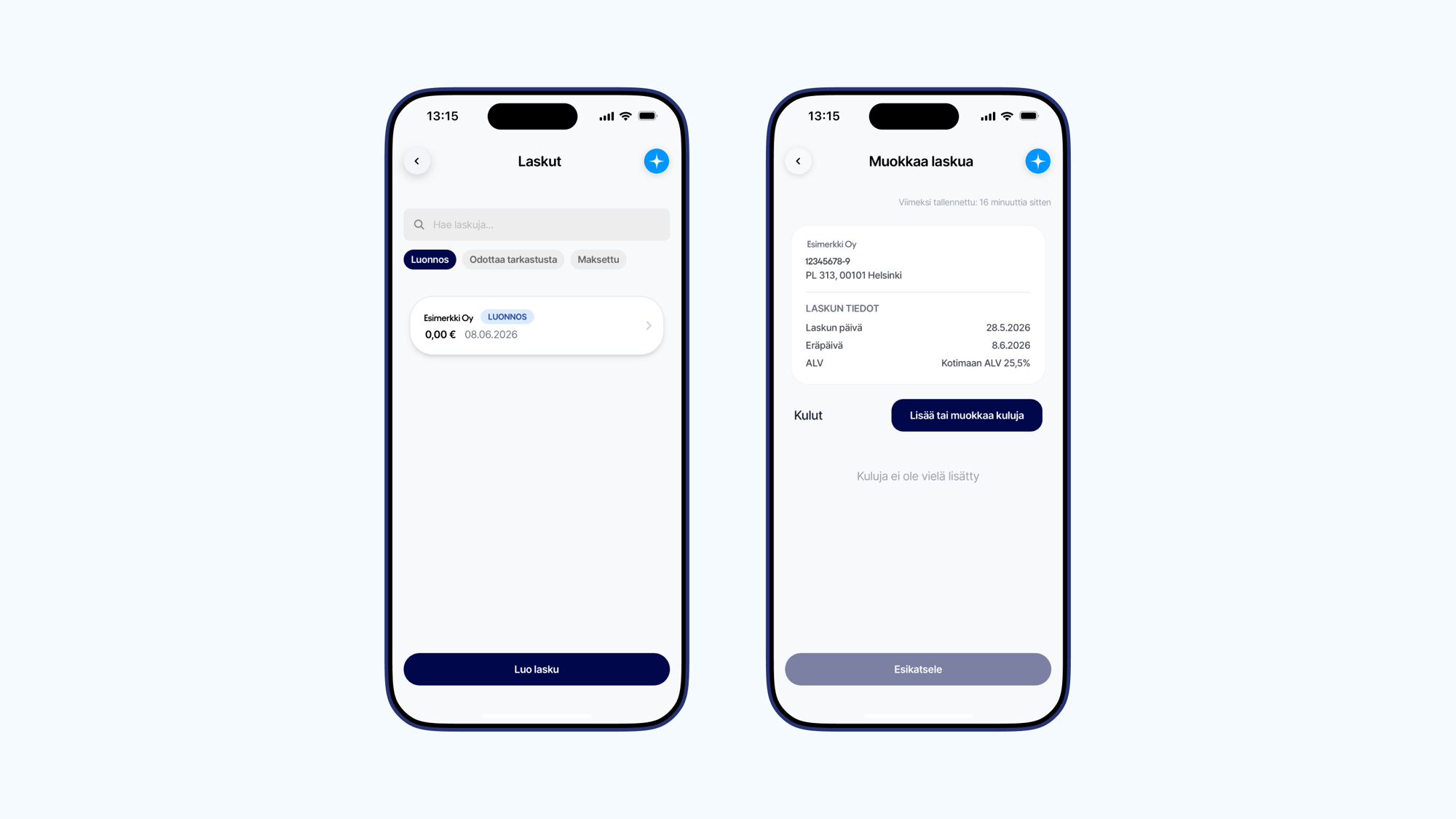
Utkastfakturan för att lägga till kostnader som uppstår från samarbetspartnerns uppdrag visas först i din profil med summan 0,00 €. När vi har fått faktureringsunderlaget från kunden, kombinerar vi arvodesuppgifterna automatiskt med uppgifterna i utkastfakturan. I din profil bildas en faktura med totalsumma, vars status du kan följa via appen. Du behöver alltså inte själv skapa eller skicka fakturor för dessa uppdrag. Hur skapar jag en faktura för ett annat uppdrag? Om du även utför andra uppdrag som du själv fakturerar för, kan du enkelt skapa fakturor direkt i appens avsnitt Fakturor. Du hittar mer detaljerade instruktioner för att skapa andra fakturor här.
Hur lägger jag till kostnader som lätt företagare
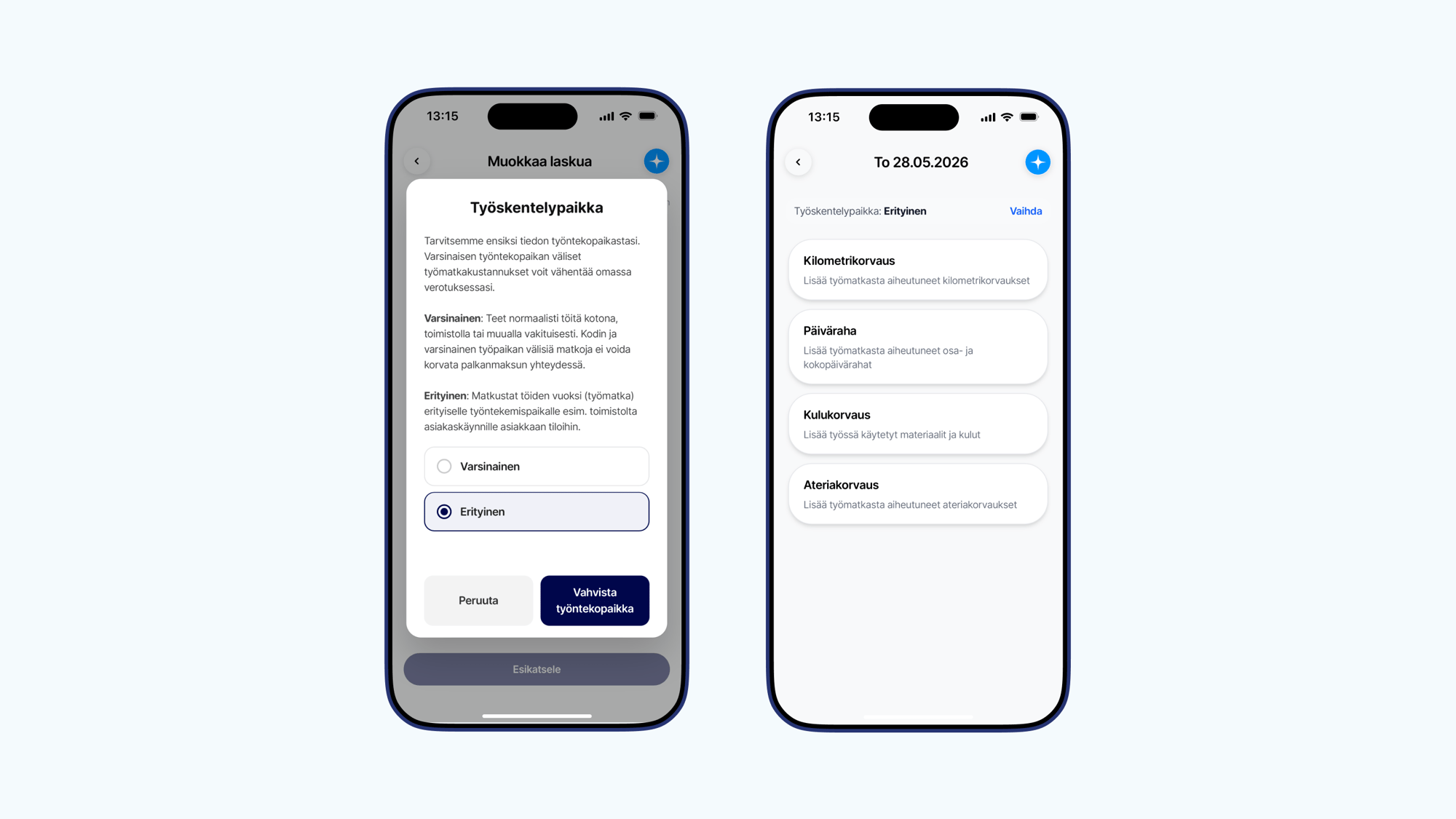
Truster skapar fakturorna åt dig utifrån uppgifterna som mottagits från kunden, vilket innebär att du inte själv behöver skapa eller skicka en faktura. Din uppgift är endast att lägga till dina egna reskostnader och -ersättningar på den färdiga utkastfakturan i din profil under arbetsperiodens gång, om du vill ha dem skattefritt i samband med arvodesutbetalningen. Genom att lägga till reskostnaderna på utkastfakturan säkerställer du att du får de skattefria ersättningarna du är berättigad till direkt i samband med arvodesutbetalningen, så att du får mer pengar i handen! Kostnader som beaktats i samband med arvodesutbetalningen behöver du inte själv anmäla till Skatteförvaltningen. Observera att bensin-, laddnings- eller materialkostnader inte kan läggas till på fakturan som avdragsgilla kostnader för en lätt företagare. Sådana kostnader kan du lägga till i din egen personliga skattedeklaration som kostnader för inkomstens förvärvande. I videon behandlas följande ämnen: • 1:45 Att lägga till kilometerersättningar • 3:19 Att lägga till dagtraktamenten • 5:42 Att lägga till kostnadsersättningar 1. Börja från fakturan Öppna Truster-appen och gå till avsnittet Fakturor till den utkastfaktura som du vill lägga till kostnader på. Välj Lägg till rad och därefter Lägg till eller redigera kostnader. 2. Välj arbetsplats När du lägger till kostnader för utförda uppdrag, ange arbetsplatsen som Särskild. Om du arbetar stadigvarande på samma plats, till exempel hemma eller på kontoret, är det fråga om en egentlig arbetsplats. I sådana fall ersätts vanligtvis inte resor mellan hemmet och arbetsplatsen. Kontrollera slutligen kostnaderna Se de kostnadsspecifika anvisningarna nedan. När alla kostnader har lagts till, kontrollera uppgifterna och säkerställ att alla kostnader är med. Du behöver inte skicka fakturan, utan vi kombinerar kostnaderna med rätt uppdrag när vi har fått faktureringsuppgifterna från kunden.
Vad är lätt företagande
Lätt företagande är en arbetsform som gör det möjligt för en privatperson att fakturera för sitt eget kunnande utan eget FO-nummer eller att grunda ett företag. Den lätta företagaren skaffar själv sina kunder och kommer överens om arbetets innehåll och pris, men faktureringen sköts via en faktureringstjänst. Lätt företagande passar särskilt dem som vill prova på företagsliknande arbete på ett enkelt och flexibelt sätt.
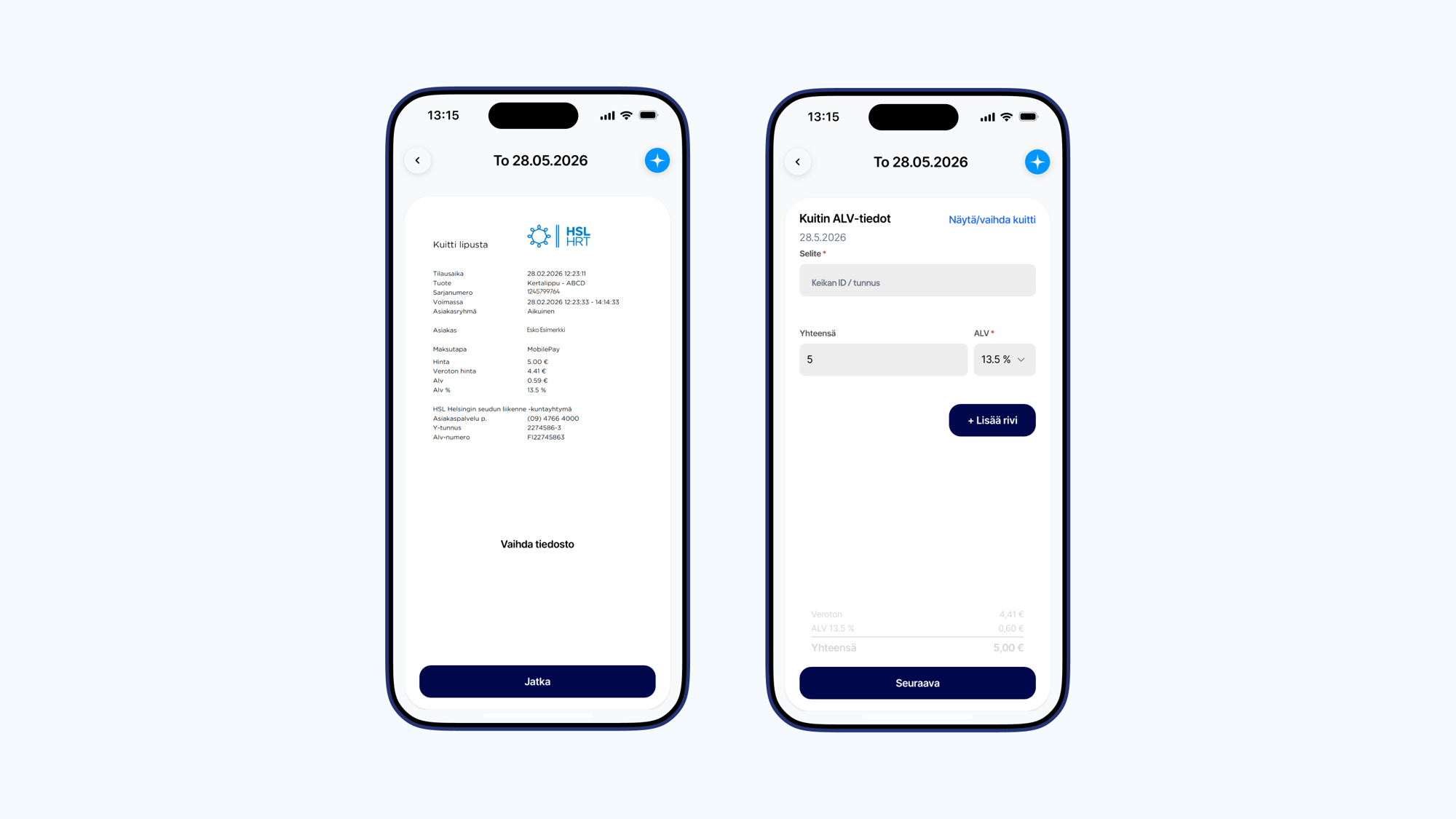
Att lägga till kostnadsersättning med kvitto som lätt företagare
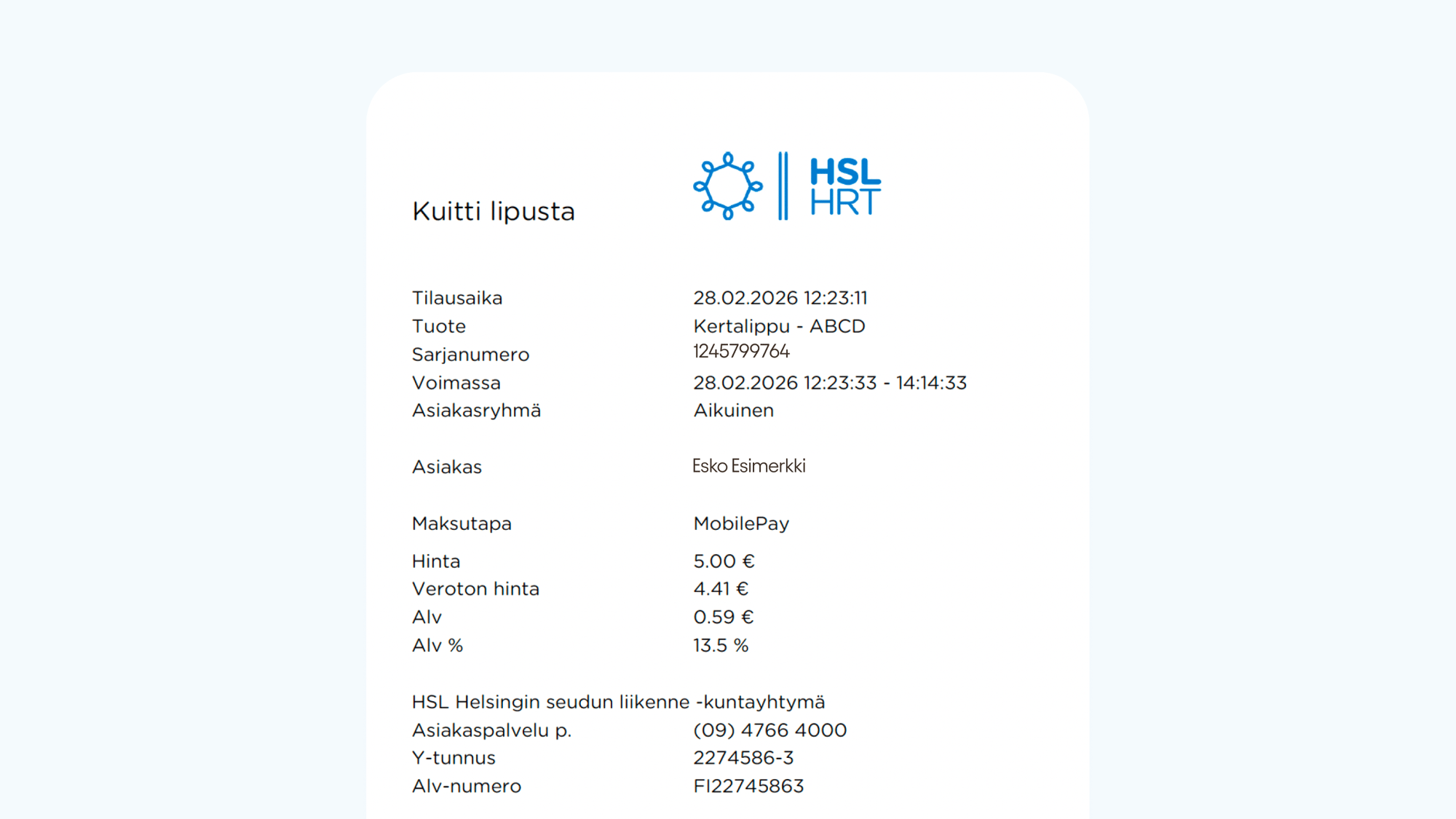
Välj först det datum som du vill lägga till kostnaden för. Välj sedan Kostnadsersättning. Lägg till kvitto • ta en bild av kvittot eller ladda upp en fil • ange kostnadens belopp • lägg till momsuppgifter enligt kvittot Inköp i Finland: ange totalsumman och momsen som visas på kvittot Inköp utomlands: ange summan i euro och moms 0 % Lägg till beskrivning Lägg till uppdragets ID / kod som kostnaden gäller i kostnadens beskrivning. Godkänt kvitto Se till att du lägger till ett godkänt kvitto för avdragen. Ett godkänt kvitto innehåller: • säljarens uppgifter (företagets namn och FO-nummer) • prisspecifikation • mervärdesskattens belopp • datum
Att lägga till dagtraktamente som lätt företagare
Om arbetsresan berättigar till dagtraktamente, välj Dagtraktamente och fyll i: • resans start- och sluttid • destinationens adress • övergångsadresser, om du bytte plats Lägg till uppdragets ID / kod som dagtraktamentet gäller i beskrivningen. Observera att avreseadressen automatiskt använder hemadressen som finns i din profil, det vill säga du behöver endast lägga till destinationens adress. Se därför till att din hemadress är uppdaterad i avsnittet Mina uppgifter.
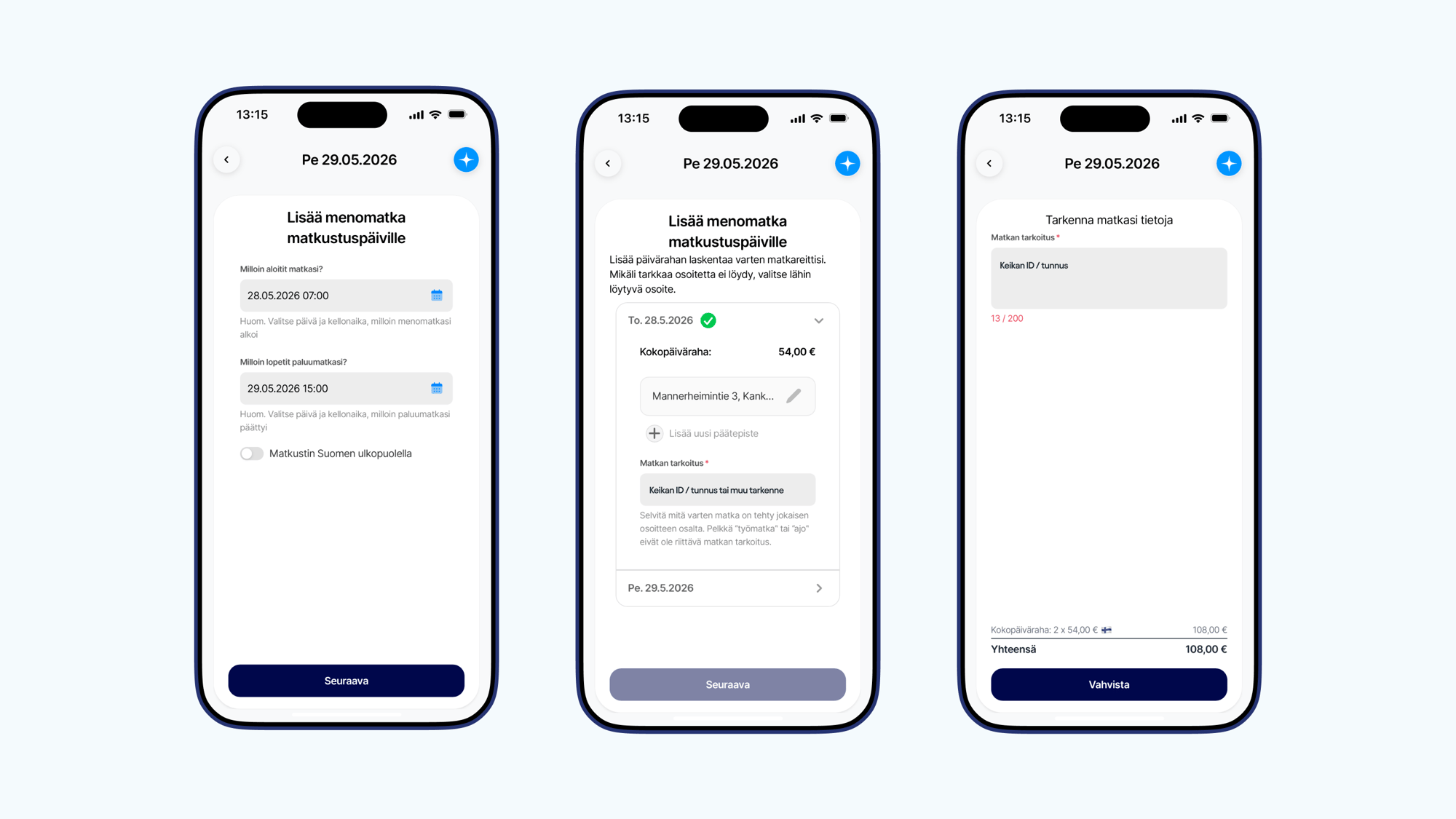
Att lägga till kilometerersättning som lätt företagare
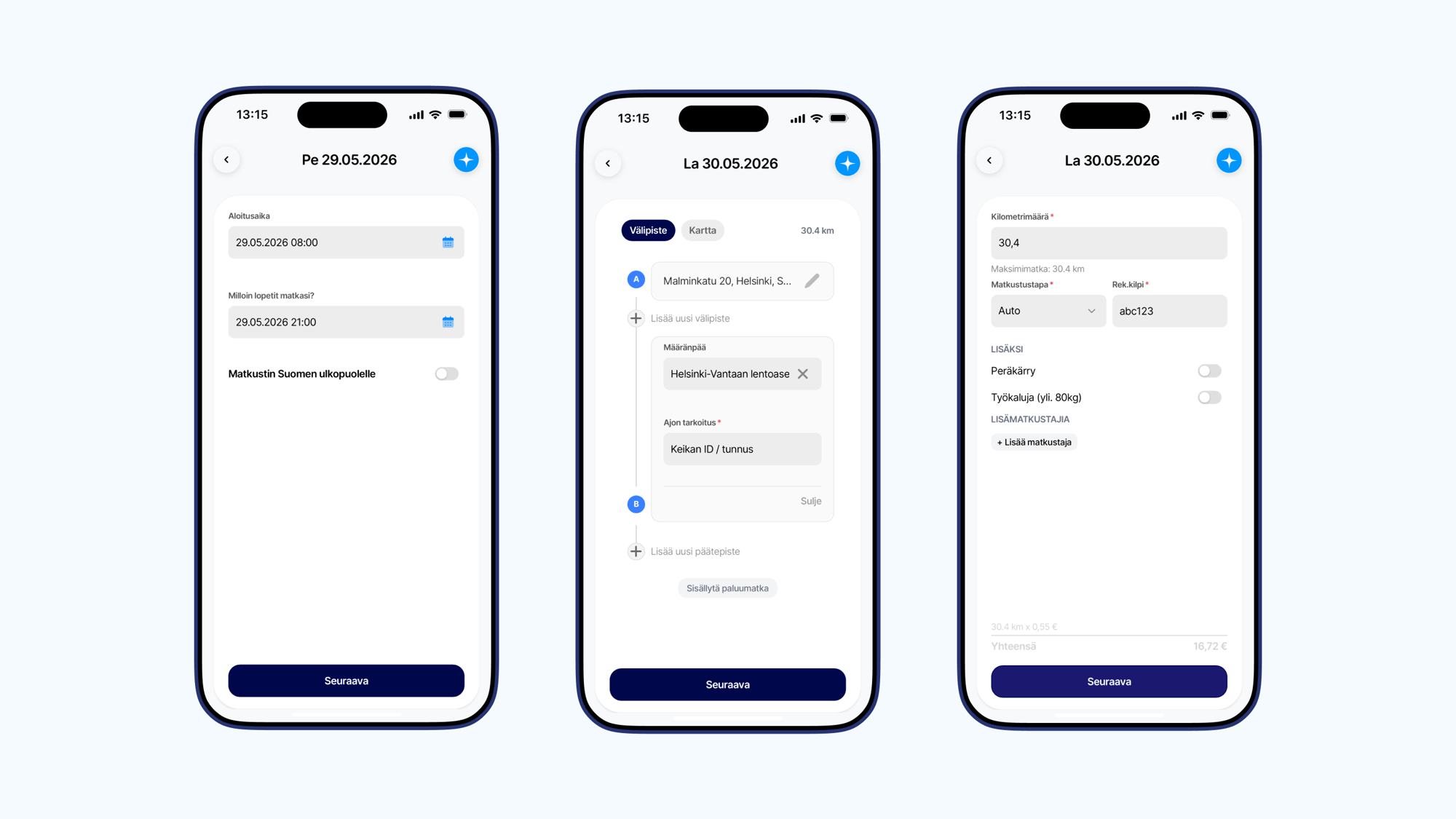
Välj Kilometerersättning och fyll i: • starttid • sluttid • avreseadress • destination • syftet med resan (uppdragets ID / kod) • fordonets uppgifter Om resan hade flera stopp, lägg till dem i rutten. Om du återvände till startpunkten, välj Inkludera returresa. Om du reste med bil, lägg även till registreringsnumret.
Lön på kontot direkt
Med Pikamaksu finns din nettolön på kontot direkt när fakturan är betald.
Illustration: användaren väljer Pikamaksu, vilket gör att nettolönen betalas ut till kontot direkt efter att fakturan har betalats.
Redo att börja fakturera dina LLK Sales-uppdrag?
Registrera dig och kom igång på några minuter.